Hyper-v群集配置演示
环境介绍
这个环境通过4台服务器来完成,1台DC,1台存储,2台Hyper-v宿主机。
网络名称及用途
| 名称 | 用途 |
| Public | 用于管理主机 |
| VM | 用于虚拟机之间通信 |
| ISCSI | 用于HV主机连接存储 |
服务器IP
每台服务器都有一块Public网卡用于正常的管理,Stroage服务器有三块网卡建立NIC组用于提供ISCSI服务,2台Hyper-v主机个四块网卡,其中VM网卡用于虚拟机使用,Migration用于群集间的虚拟机迁移。
| 服务器名 | Public | VM | ISCSI | Migration |
| DC | 172.28.103.100 | |||
| Storage | 172.28.103.101 | 192.168.101.2*3 | ||
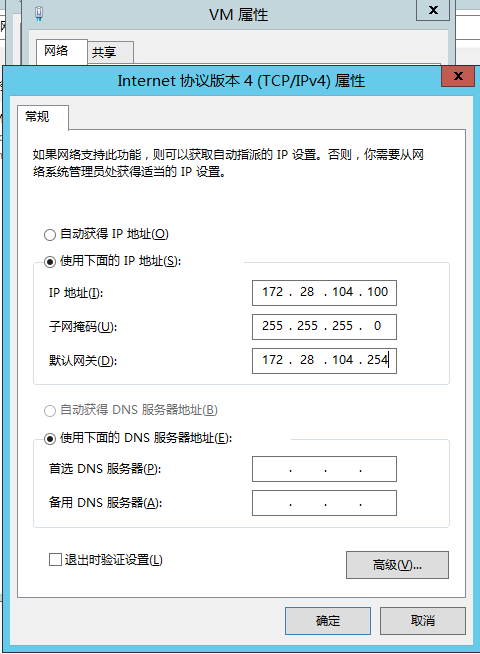
| HV1 | 172.28.103.102 | 172.28.104.100 | 192.168.101.3 | 192.168.100.10 |
| HV2 | 172.28.103.103 | 172.28.104.101 | 192.168.101.4 | 192.168.100.11 |
| HVCluster | 172.28.103.104 |
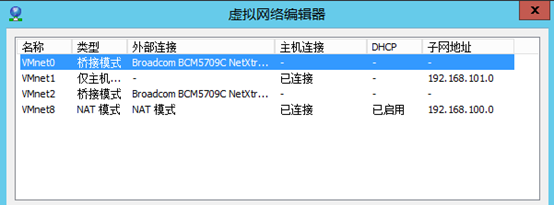
VMnet0是103的网段 Vmnet2是104网段
操作系统
除了Storage是使用windows 专门的存储版本,其他都使用Server 2012 Datacenter
| 服务器名 | 操作系统 |
| DC | Windows Server 2012 R2 with Update1 Datacenter |
| Storage | Windows Storage Server 2012 R2 with Update1 |
| HV1 | Windows Server 2012 R2 with Update1 Datacenter |
| HV2 | Windows Server 2012 R2 with Update1 Datacenter |
服务器部署
域控服务器安装
具体安装可以看我以前的博客 Windows Server 2012 R2 创建AD域http://www.cnblogs.com/wanggege/p/4605678.html
硬件创建
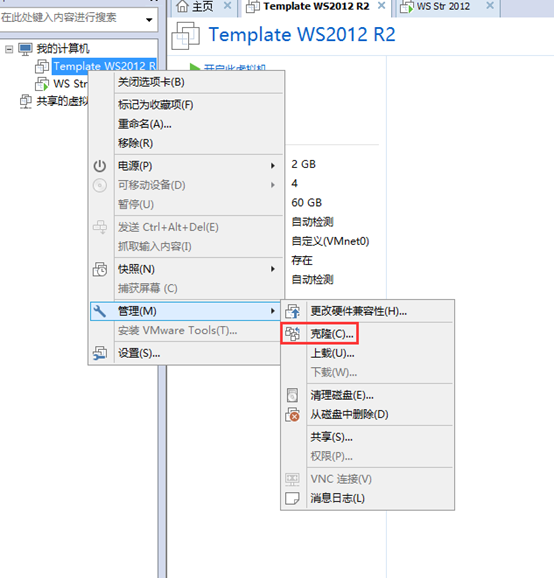
选择克隆
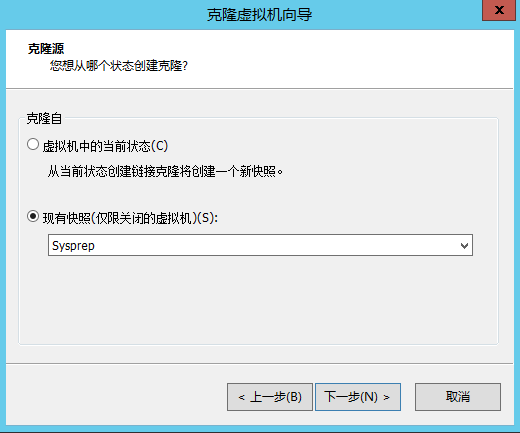
选择当初做好了sysprep的快照
服务器部署
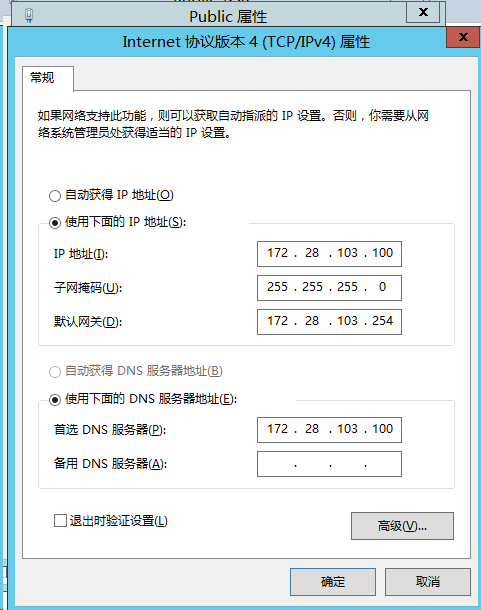
修改IP地址
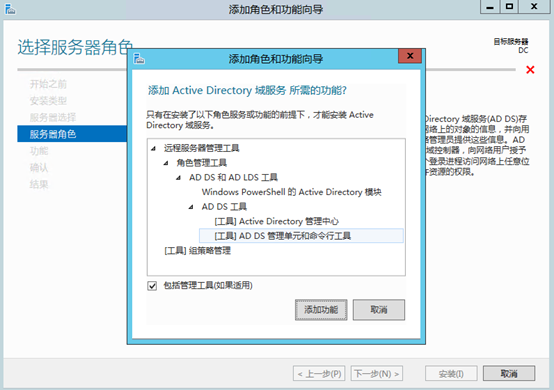
安装域控服务
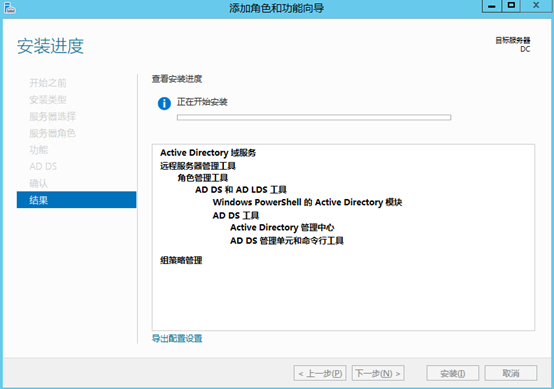
开始安装
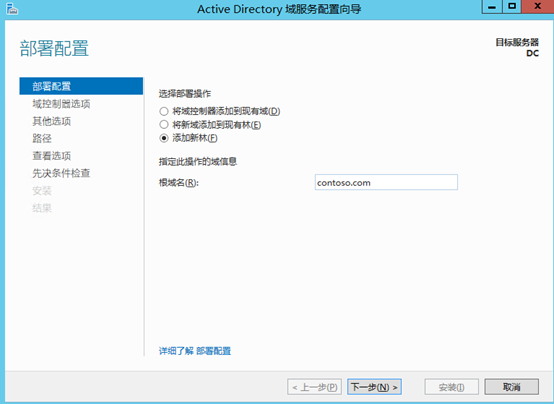
创建域contoso.com
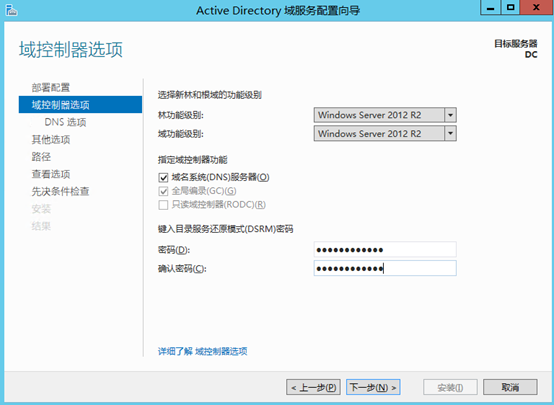
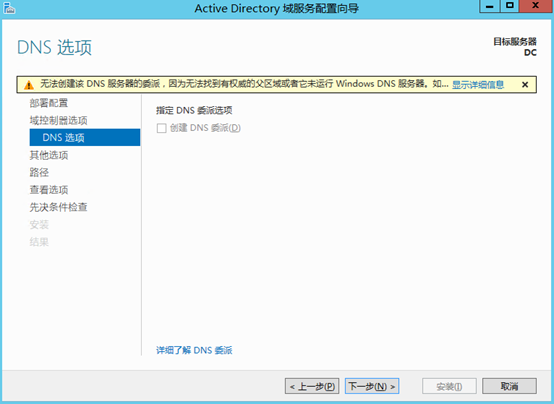
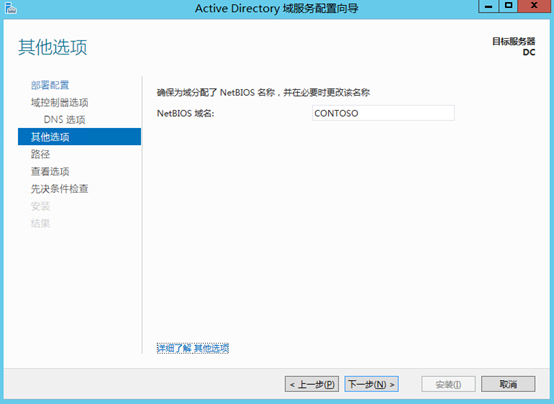
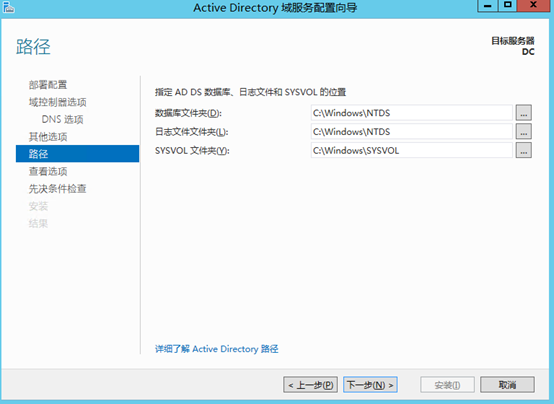
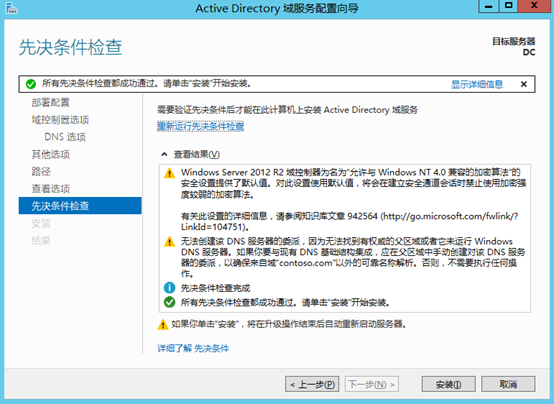
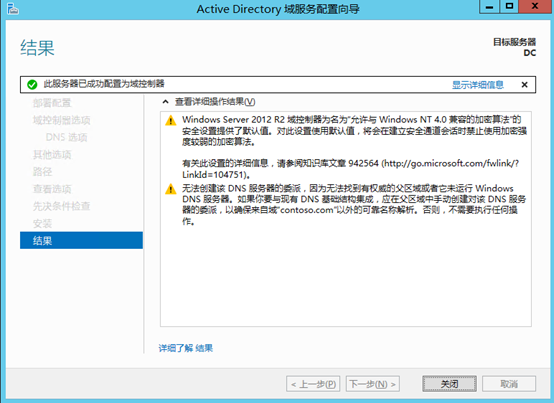
安装完成会自动重启
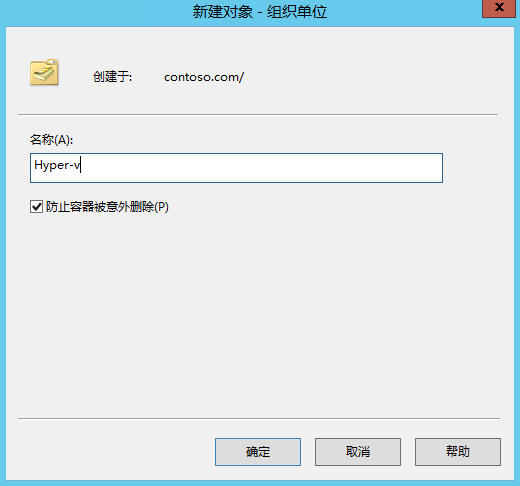
创建新的OU
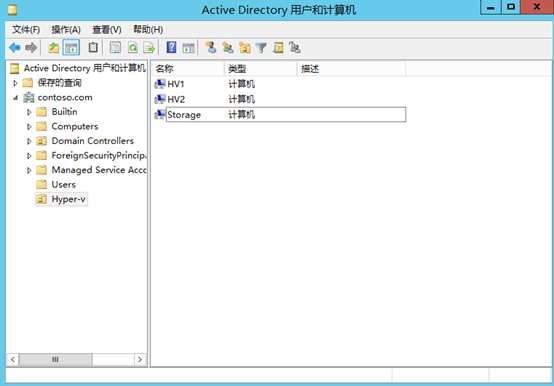
创建三台服务器
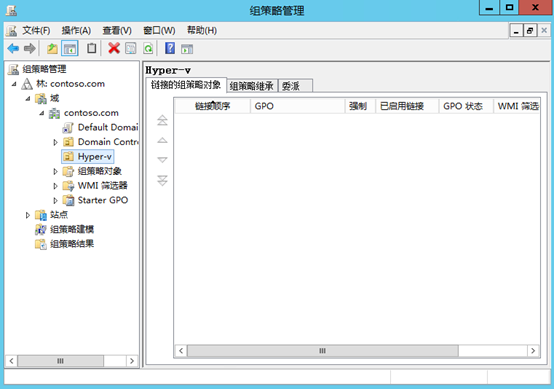
配置组策略
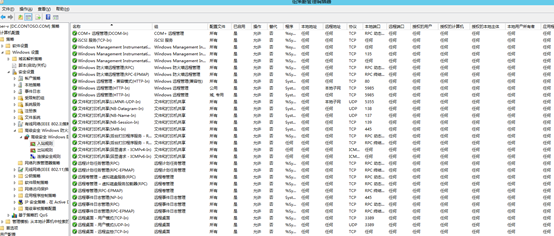
开启防火墙
域控创建完成,等待其他服务器加入域
Storage服务器安装
硬件创建
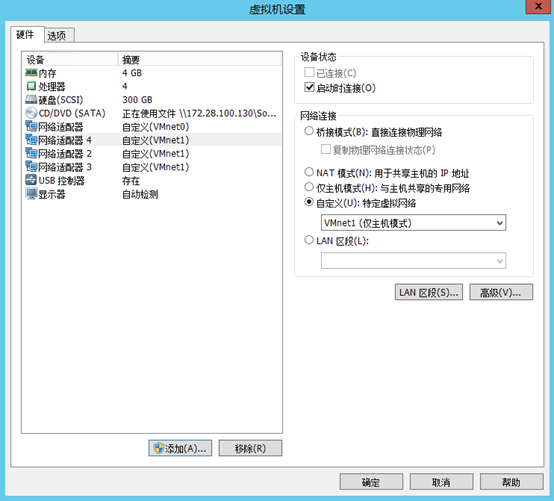
服务器部署
修改IP地址

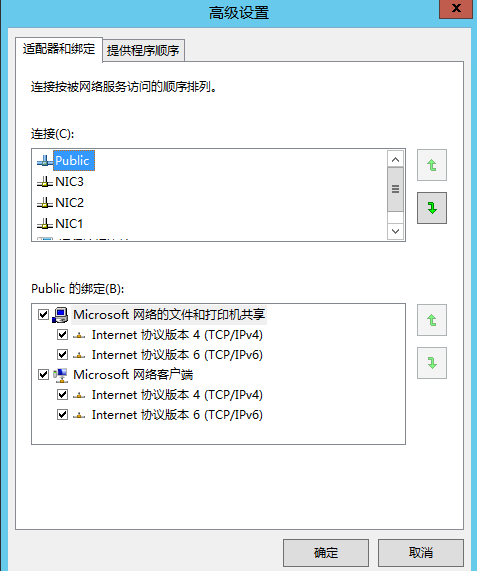
修改网卡顺序
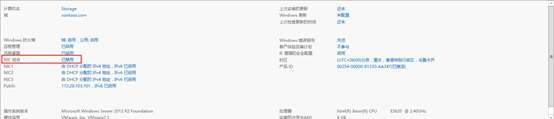
创建网卡NIC
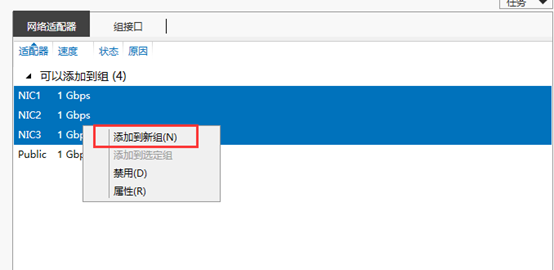
添加到新组
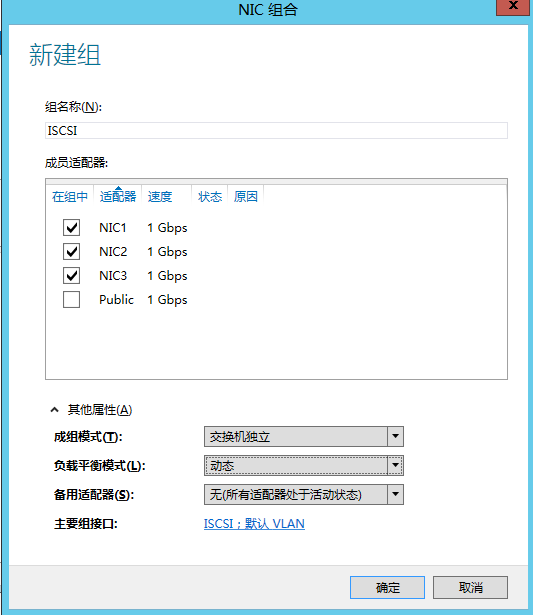
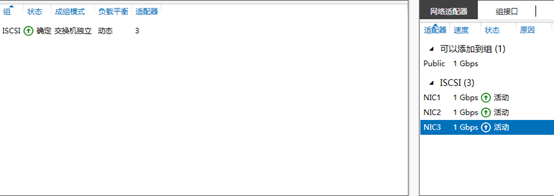
创建完成
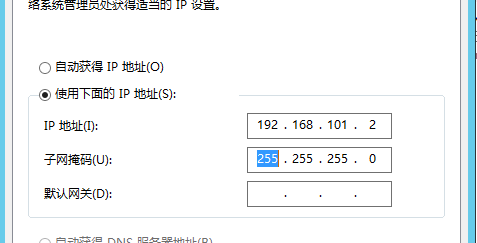
设置IP地址,不需要网关
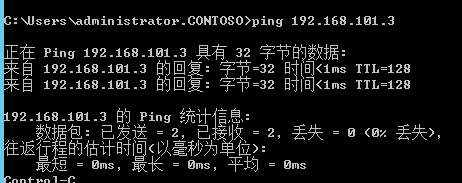
Ping下测试
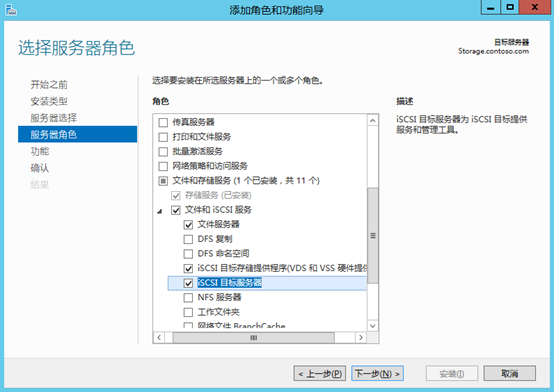
安装iSCSI服务
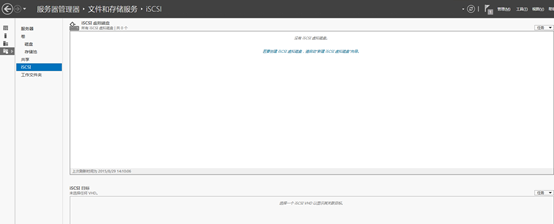
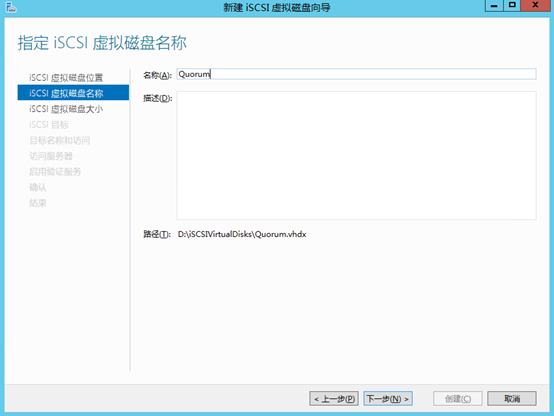
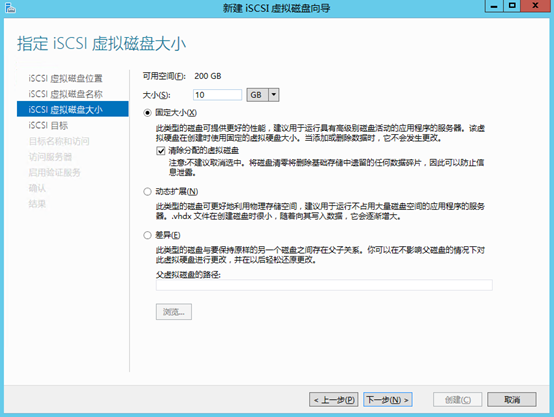
创建iSCSI磁盘
选择磁盘
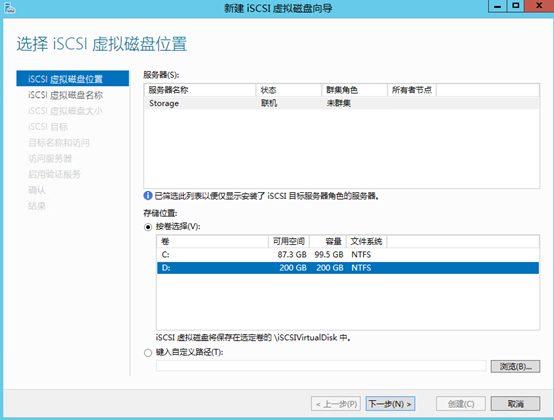
创建仲裁磁盘
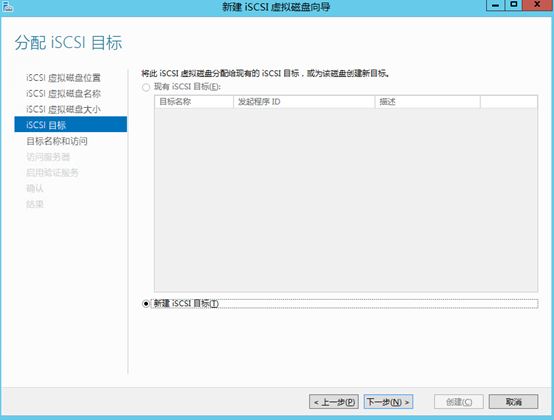
配置iSCSI目标
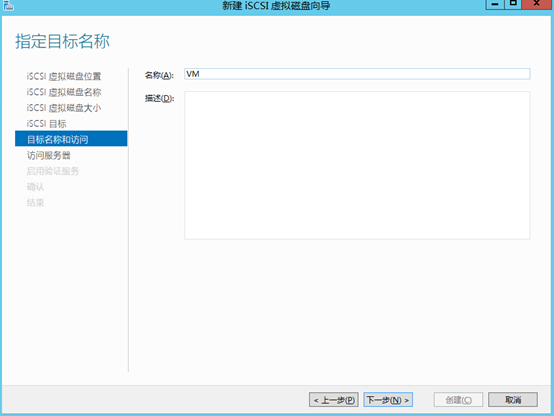
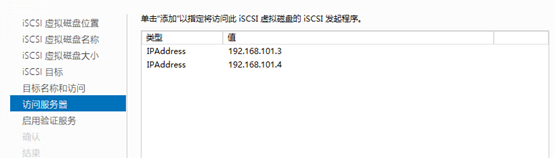
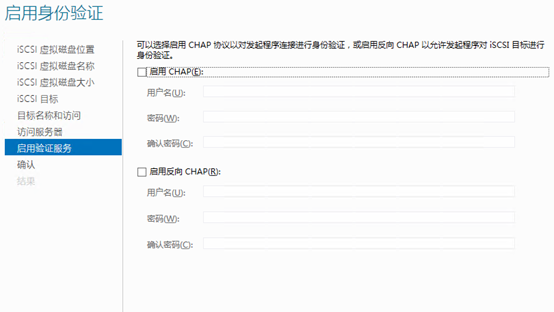
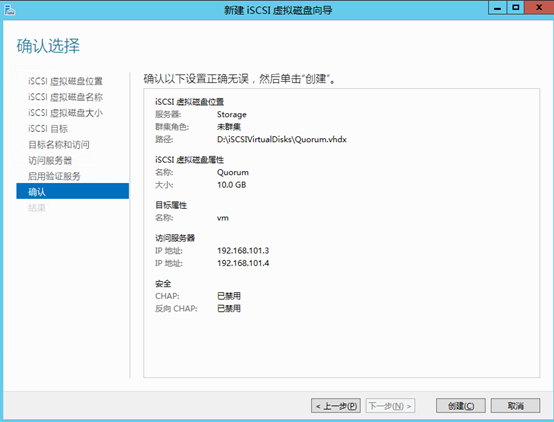
创建数据磁盘
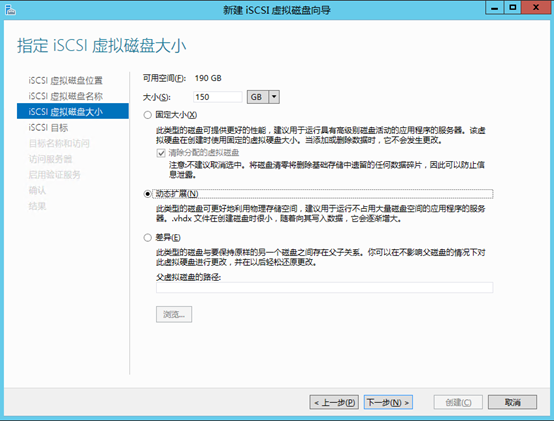
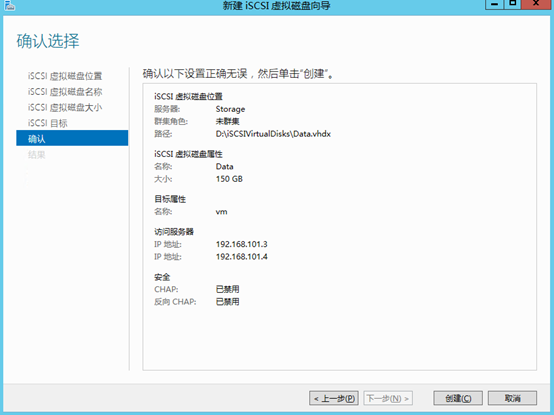
创建完成

HV服务器安装
硬件创建
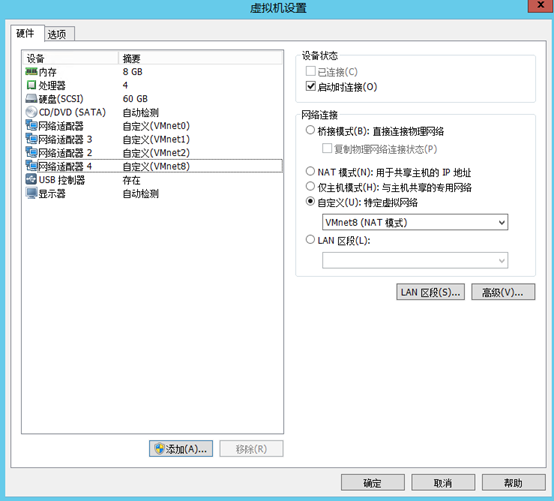
添加4块网卡
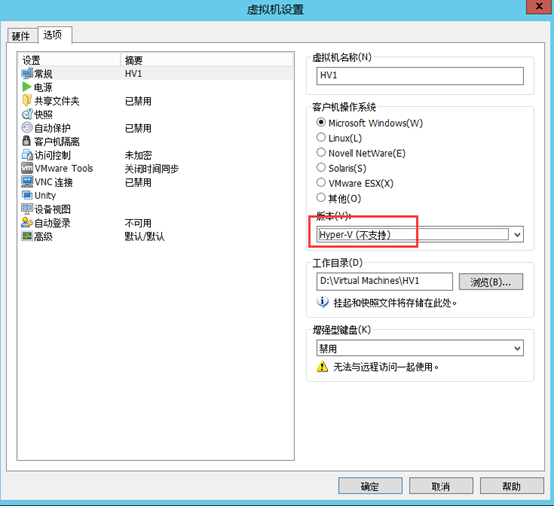
选择Hyper-v
服务器部署
修改IP地址
网卡改名,方便区分

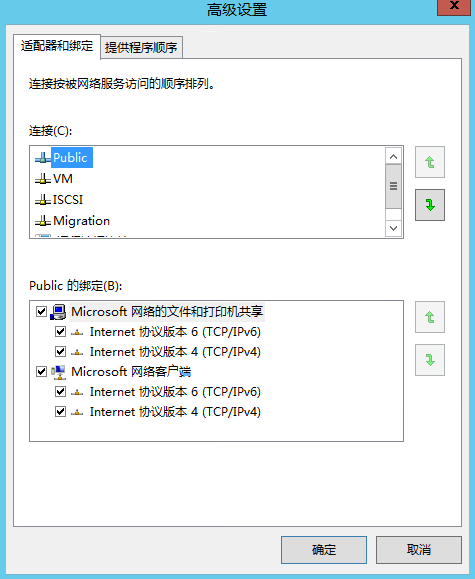
高级设置,调整网卡顺序
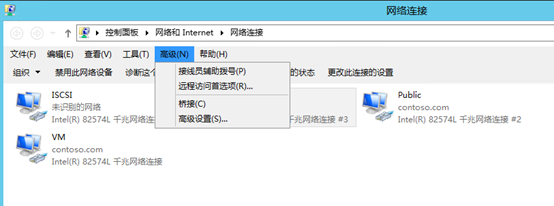
默认使用Public网卡
设置VM的ip地址
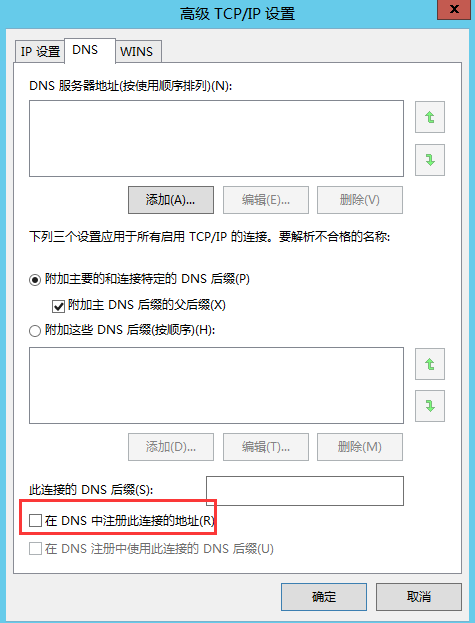
取消注册到DNS中
ISCSI网卡和Migration网卡不设置网关
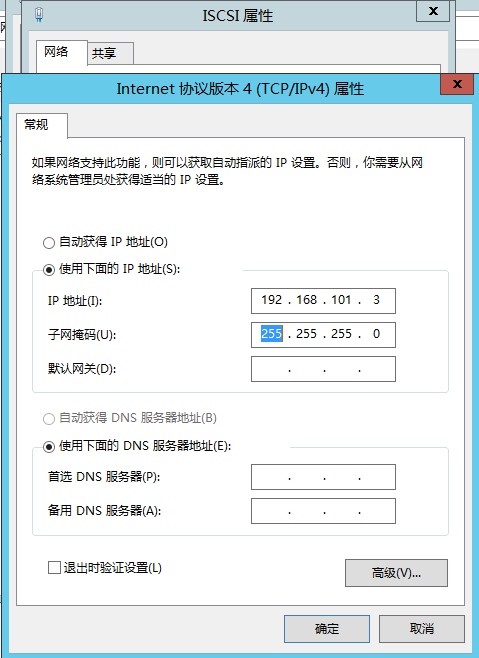
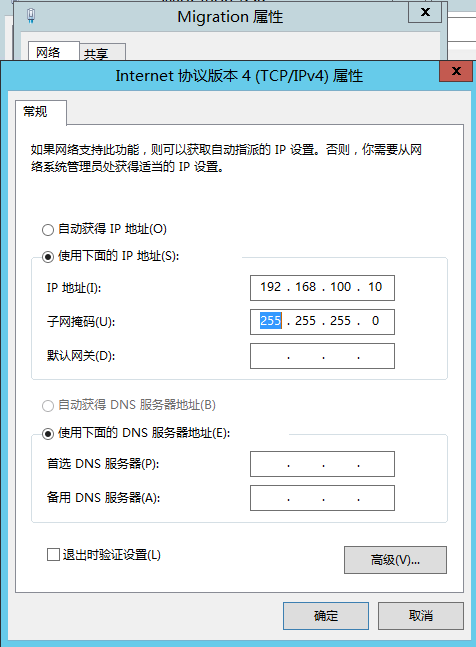
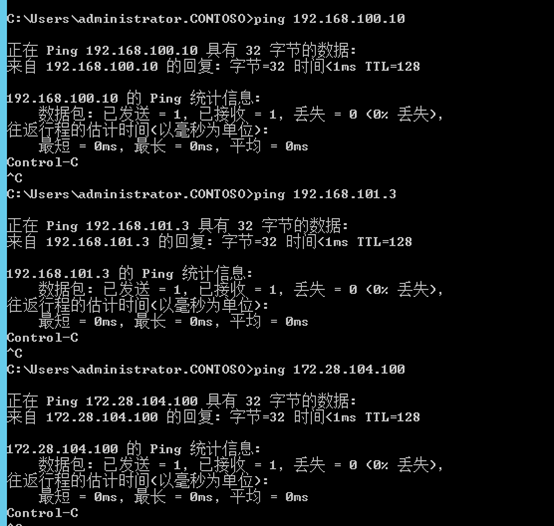
设置完后ping一下
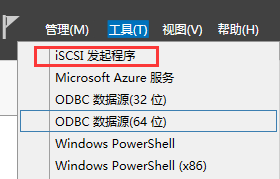
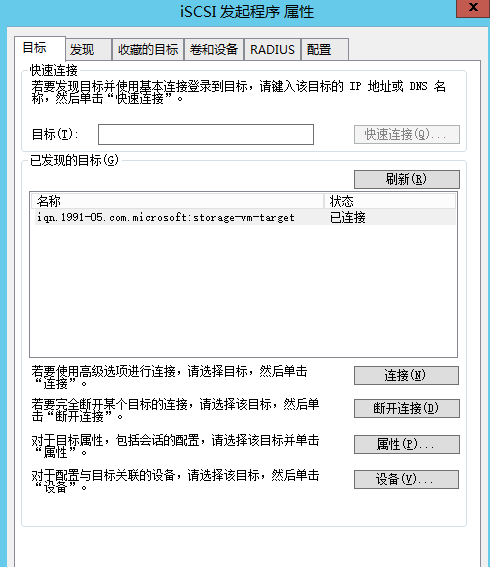
连接iSCSI磁盘
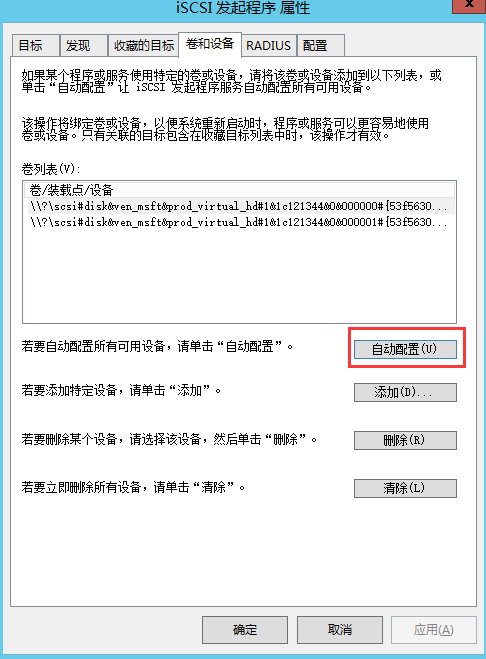
选择自动配置
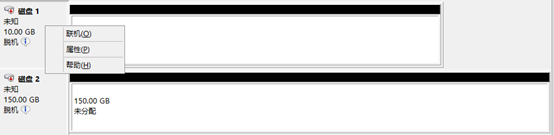
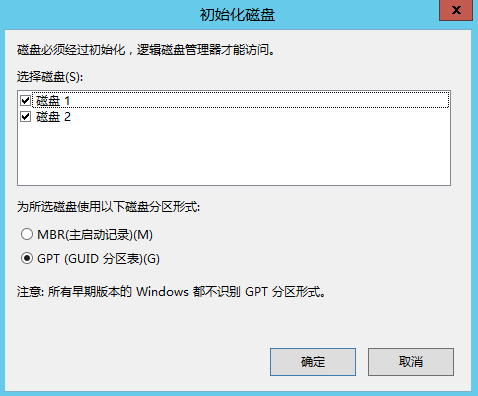
磁盘联机并初始化
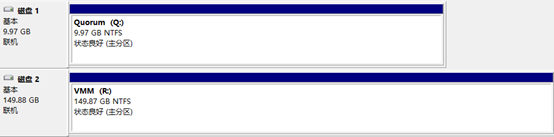
安装虚拟化服务和群集功能
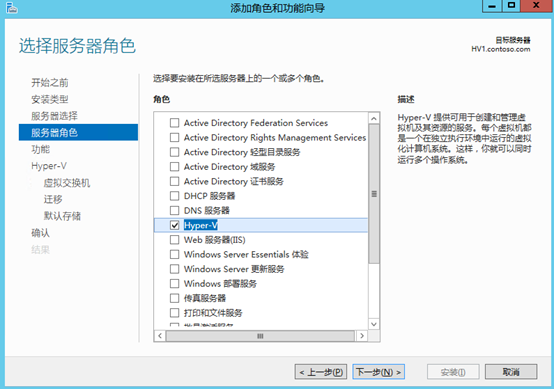
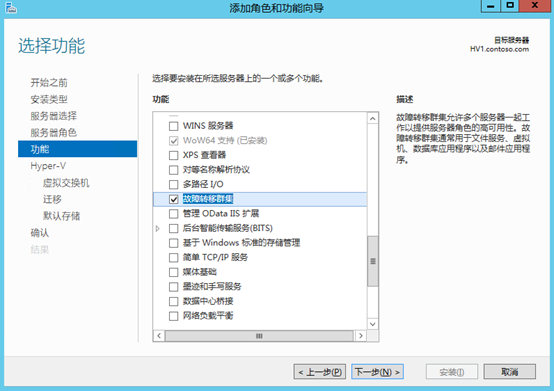
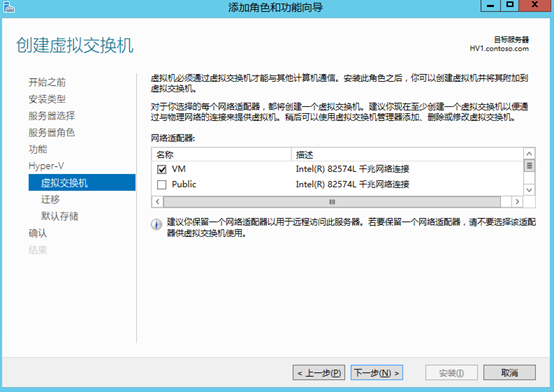
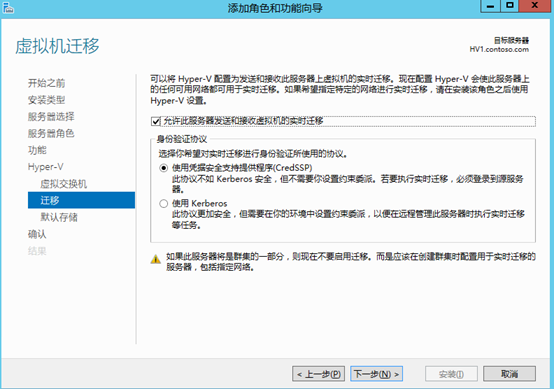
存储先默认等会在修改
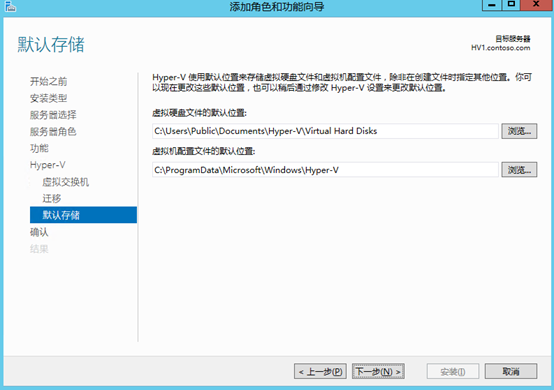
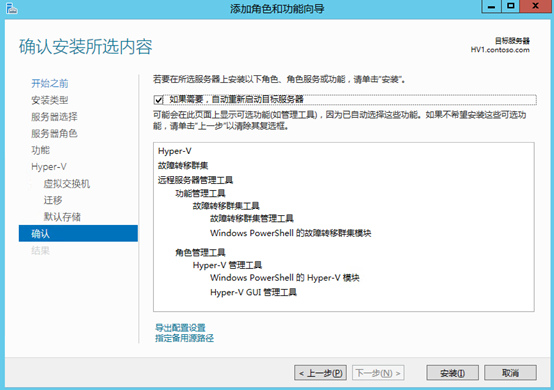
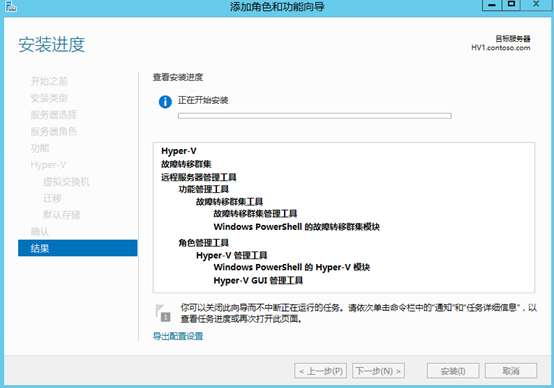
安装完成自动重启
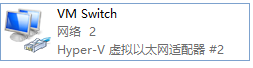
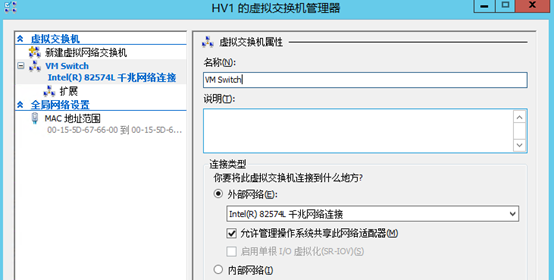
修改创建好的虚拟交换机名字,2台服务器上都要改成同样的名字,否则会因为配置不同,无法创建群集。
创建故障转移群集
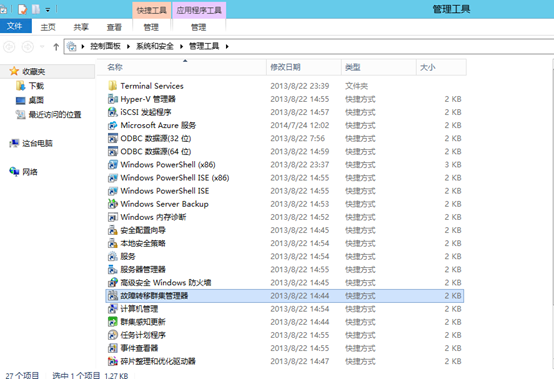
打开故障转移群集管理器
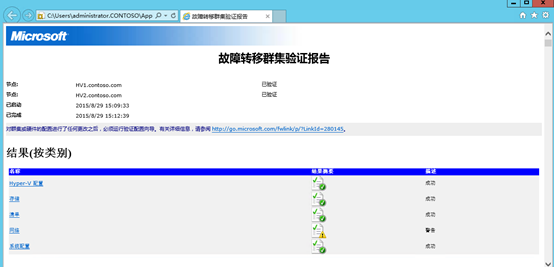
验证配置
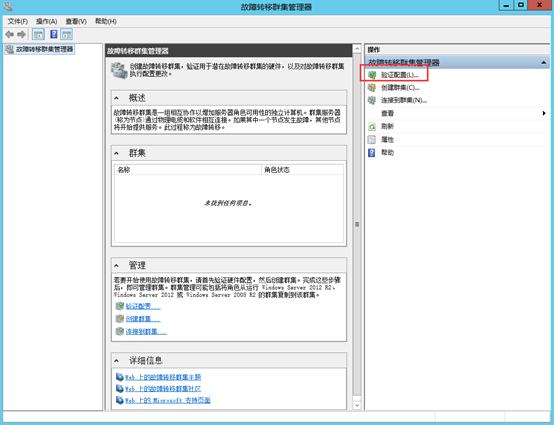
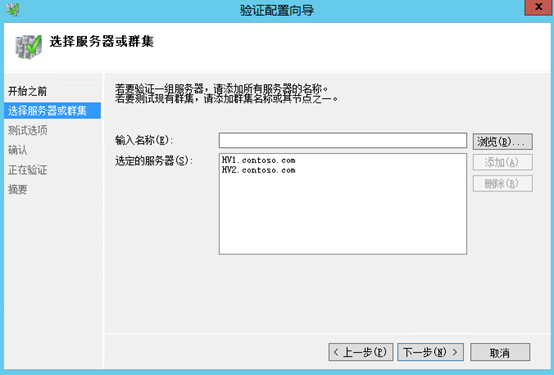
运行所有测试
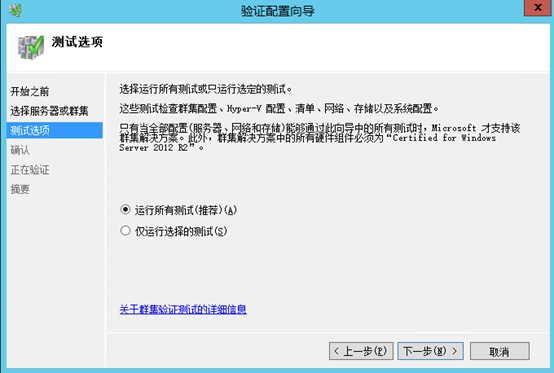
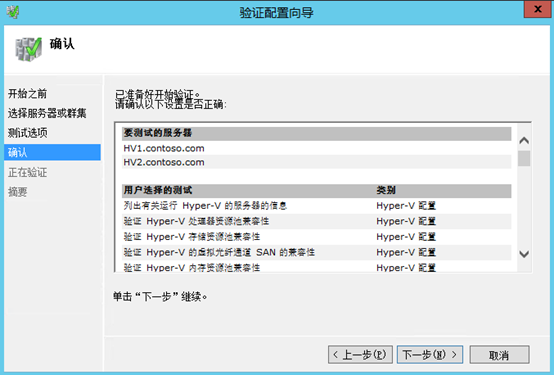
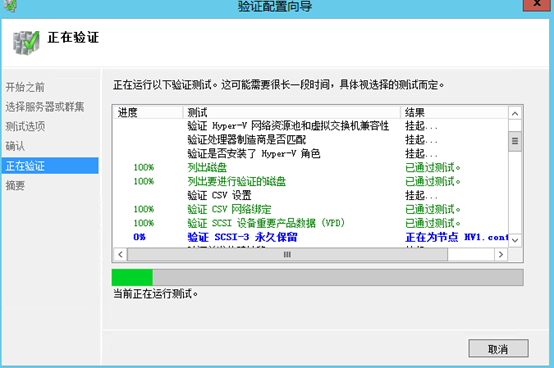
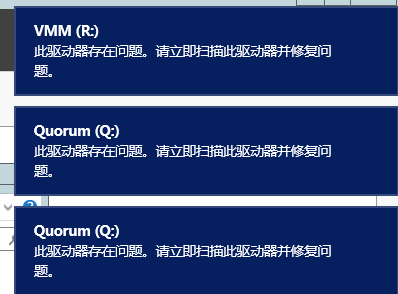
测试时可能会跳出这个,不用当心,因为测试时会把磁盘卸载
有个网络是警报,不要紧,因为iSCSI和Migration没有设置网关
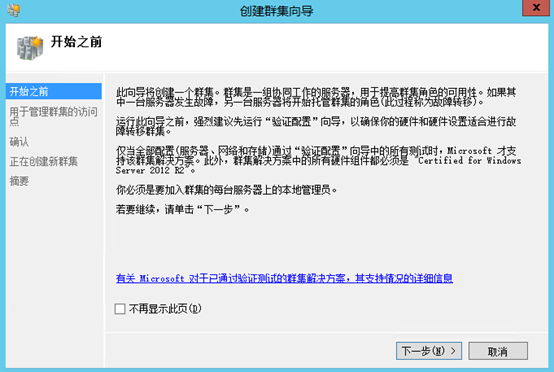
创建群集
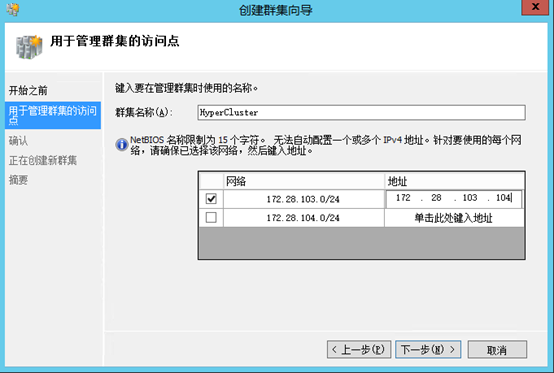
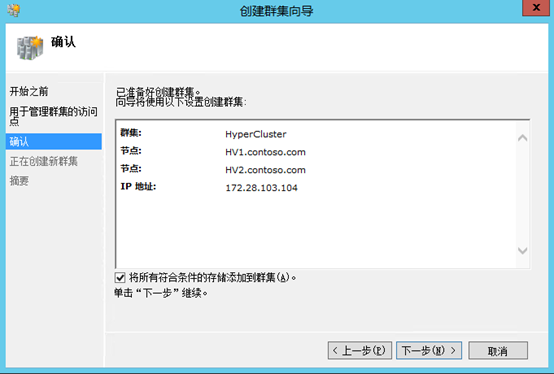
创建完成
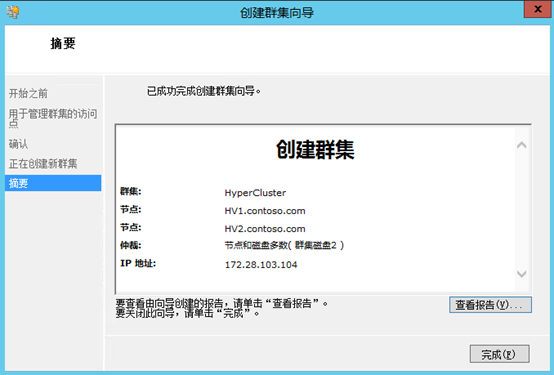
配置群集
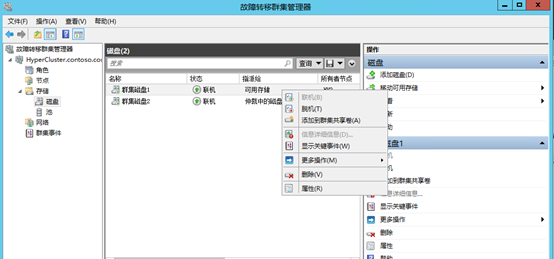
添加群集共享卷
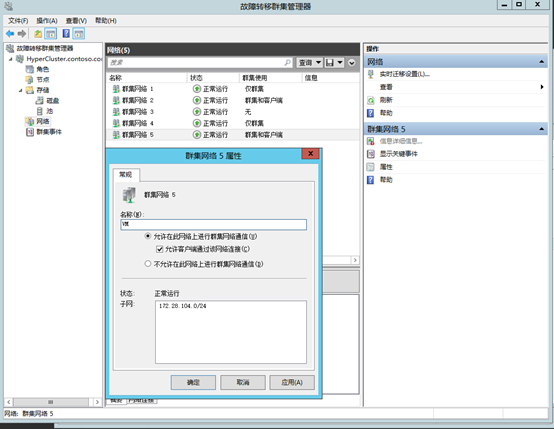
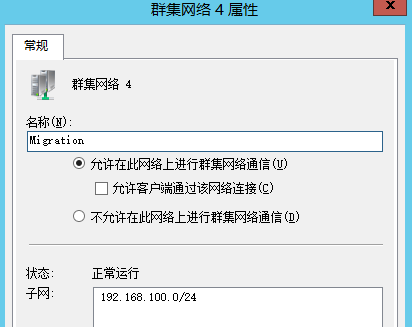
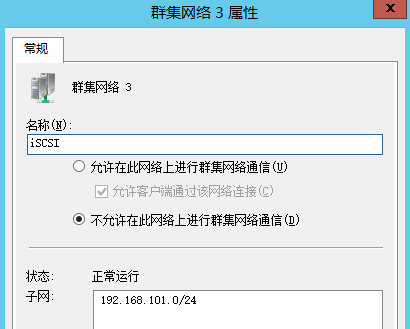
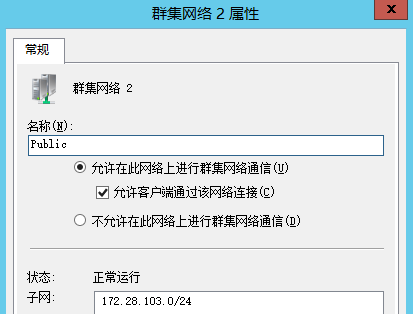
配置网络
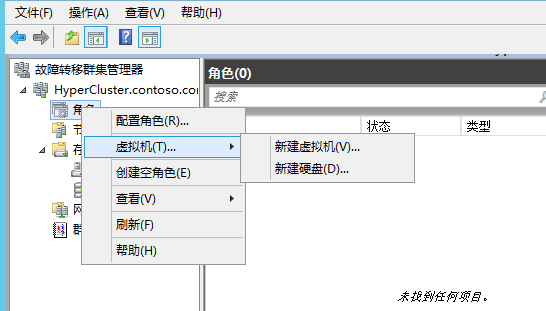
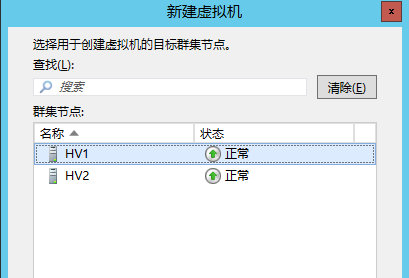
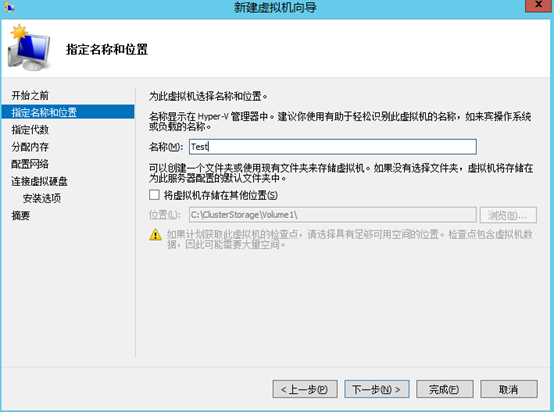
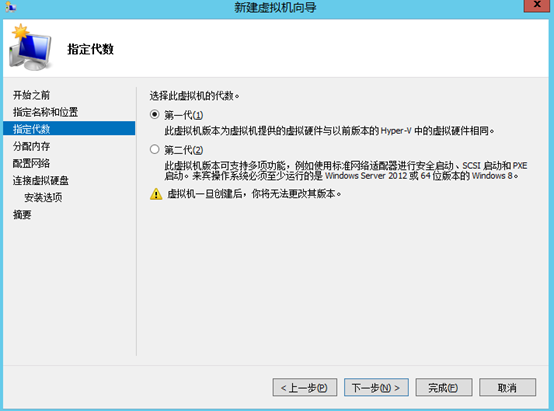
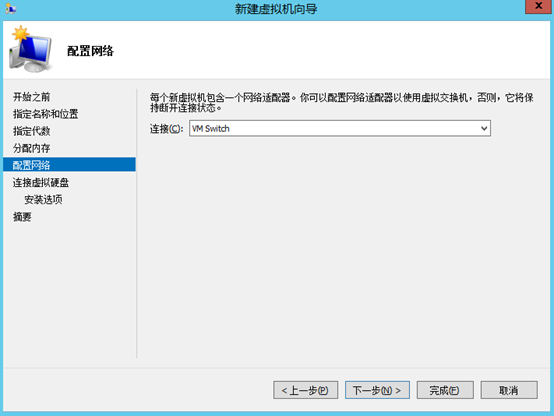
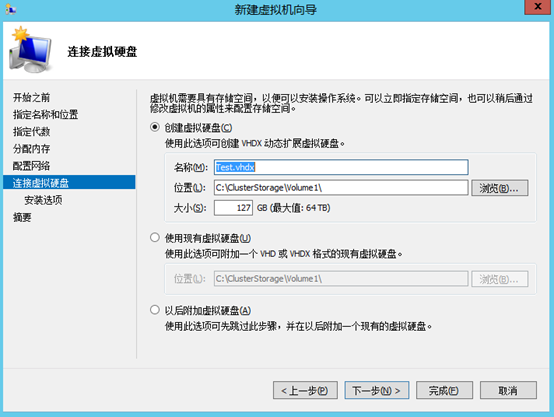
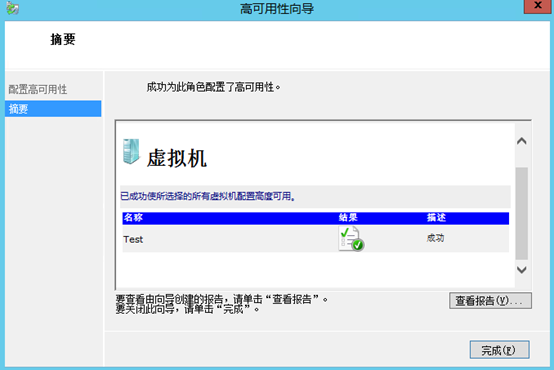
创建虚拟机
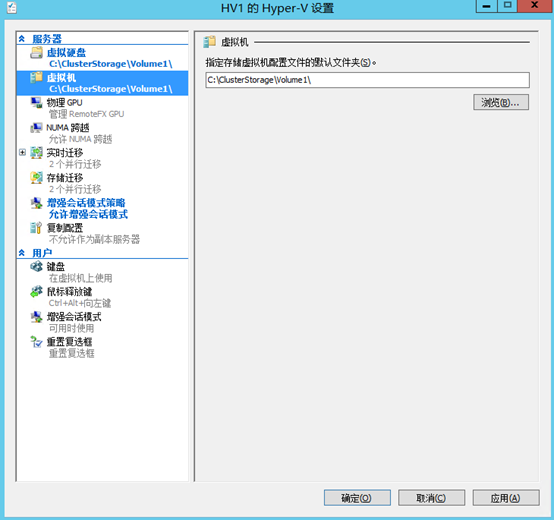
修改虚拟机位置
原创文章或网络摘录,转载请注明: 转载自守候的时光
本文链接地址: Hyper-v群集配置演示

 微信扫一扫,打赏作者吧~